viernes, 4 de julio de 2014

Como se instala la última versión de Wine?

Hola amigos, capaz que para muchas personas (novatos) es difícil instalar la última versión de Wine, ya que se necesita usar la Terminal y para algunos puede ser difícil, y otra razón, es que no puedes encontrar esta versión de Wine en el Centro de Software de Ubuntu.... Así que bueno, ya que a muchas personas les cuesta hacer esto, les dedico este tutorial para que aprendan. EMPEZEMOS!!
La última versión de Wine (hasta ahora) es la 1.7.6, y yo les voy a enseñar a instalarla, para esto se necesitan los siguientes requisitos:

-Ubuntu 12.04 en adelante
-Por lo menos, 600MB de espacio libre en el disco
-REPOSITORIOS DE WINE (Se agregan al equipo desde la Terminal o Orígenes de Software.

INSTALACIÓN

Para instalar Wine 1.7.6 lo que debemos hacer es abrir la Terminal (desde Menú/Accesorios/Terminal).

Luego deben escribir los siguientes códigos (UNO POR UNO):
sudo add-apt-repository ppa:ubuntu-wine/ppa (TE PIDE QUE PULSES ENTER PARA CONTINUAR)
sudo apt-get update (PARA ACTUALIZAR LOS REPOSITORIOS)
sudo apt-get install wine1.7 winetricks (PARA INSTALAR WINE)

 PASO 1
 PASO 2

 PASO 3

 
 Luego de haber hecho estos pasos ya deben tener instalado Wine, que se encontrará en el menú de inicio.
LISTO
 

jueves, 3 de julio de 2014

Atube Catcher para Magallanes!

Hola amigos, en este post aprenderemos a instalar un programa llamado Atube Catcher, el cual sirve para muchas cosas, como por ej: bajar música, bajar videos de youtube y mucho más!. A continuación veremos la "ficha técnica" del programa:


INFORMACIÓN DEL PROGRAMA

 Con Atube Catcher puedes descargar videos de sitios web sociales como MySpace™, Dailymotion™, Yahoo™!, Metacafe™, Spike™, Yahoo!™, Globo™, RTVE™, etc; y cientos de miles de sitios más!; Puedes exportarlos a tu IPAD, IPOD, PSP, GPS, MP4 Player, Celular, dispositivos Android, DVD, VCD, MP3, Iphone. Montones de formatos soportados incluyendo 3GP, 3G2, AVI, XVID, MP4, MP3, MP2, WMA, WMV, GIF, FLAC, WAV, PSP, MPG, VOB, OGG, MOV, AVI. aTube Catcher tambien puede grabar en DVD/VCD todos tus videos sin importar en que formato se encuentren y sin usar software de terceros. Entre otras fantásticas caracteristicas tiene una función llamada "Screen Recorder" para capturar TODO lo que ves en tu pantalla, incluso sesiones de videochat de Windows Live Messenger, Yahoo Messenger, PalTalk, Skype, DVD peliculas, Webinars, Conferencias, Reuniones, Juntas, etc, o incluso crear presentaciones de video. Todo eso mucho más!. 100% Freeware, seguro y limpio, Garantizado!. Millones de usuarios no pueden estar equivocados!. Interface multilingue en muchos idiomas.                                        


REQUISITOS (Para Windows)

Procesador: cualquier cpu i686 o compatible con Windows.
Sistemas Operativos: MS Windows NT,2000,2003,XP,Vista,Windows7, todas las versiones de 64 bits soportadas.
Memoria: La mínima requeria por tu sistema operativo.
DirectX 9.0c minimo para Screen Recorder
Windows Media Player 8 minimo para Screen Recorder
Ultima versión de Adobe Flash Player ActiveX (descargalo desde aqui), para el MP3 Downloader
WinpCap 4.0 minimum, para Stream Catcher mode
Para Windows XP, se recomienda tener el Service Pack 3 ya que de lo contrario algunas funciones de criptografía no funcionarán.
aTube Catcher funciona en Linux corriendo la ultima version de Wine.
 Fuente: www.atubecatcher.me/video

INSTALACIÓN (En linux)

1) Instalar Wine, desde el Centro de Software de Ubuntu.
NOTA: Para obtener mejor funcionamiento del programa se necesita la última versión de wine (que esta disponible desde Ubuntu 12.04 en adelante)
2) Bajar el instalador del programa desde aquí.
3) Ahora hay que abrir el instalador dándole click derecho y "abrir con... Wine instalador de programas de Windows" o símplemente dándole doble click.
4) Para instalar el programa tenemos que darle Next, Next, Acepto el Acuerdo, e Install. Luego de finalizada la instalación le damos click a "Finalizar" y ya podremos disfrutar del programa.
AVISO!!!: Como les dije antes, se necesita la última versión de Wine para disfrutar del programa, y esta versión es la 1.7, que puede ser bajada desde Terminal (agregando los repositorios de Wine y luego instalando el programa) o simplemente bajándolo desde internet.

VIDEO DE INSTALACIÓN: YouTube

IMÁGENES DEL PROGRAMA


lunes, 30 de junio de 2014

JDownloader para Ubuntu 14.04

En este post, aprenderemos a descargar uno de los mejores gestores de descarga para Ubuntu 14.04 (que también sirve para otras versiones de Ubuntu)
COMENCEMOS:


 Descarga de los mejores sitios de alojamiento!

Jdownloader es un gestor de descargas que acelera y simplifica tus descargas de los servicios de alojamiento de archivos como: 4Shared, MediaFire y muchos más.
Descargar archivos de los servicios de alojamiento de archivos puede ser una operación larga, debido a las limitaciones y a las descargas lentas. Las muchas características que ofrece el programa, por el contrario, te permiten sortear los obstáculos, y obtener descargas rápidas, sin contratiempos y fáciles de gestionar.
Por ejemplo: jDownloader te permite crear listas de descarga aunque sean muy largas, para que puedas descargarlas una tras otra o al mismo tiempo. Un ahorro de tiempo considerable.
Aquí tienes algunos ejemplos de funciones que ofrece el programa:
- Eliminación de los tiempos de espera cuando se alcanza el límite diario de descarga
- Asignación de una nuevo IP para quienes posean cuentas gratuitas de los servicios de alojamiento
- Descarga al mismo tiempo los archivos que quieras, incluso de diferentes hosts
- Excelente gestión de las cuentas premium de todos los servicios de alojamiento existentes
- Posibilidad de pausar las descargas y reiniciarlas cuando quieras.
Raramente jDownloader te deja tirado. Puede suceder que a veces las descargas interrumpidas no se restablecen correctamente, pero rara vez ocurre. En su conjunto, el programa es sólido y está bien hecho.

Adecuado también para los menos expertos

Usar jDownloader es fácil. Lo primero que hay que hacer es copiar la URL de la página (de RapidShare o cualquier otro servicio de alojamiento de archivos) que contiene el archivo a descargar. A veces ocurre que te encuentras con archivos grandes que han sido divididos en muchos archivos comprimidos (normalmente RAR) más pequeños; jDownloader reconoce las direcciones múltiples que copias en el portapapeles y las “separa” automáticamente. Esto quiere decir que puedes copiar y pegar en el programa las URL que quieras al mismo tiempo sin preocuparte de nada.
Una vez pegadas las direcciones de Internet en la ventana Añade URL, haciendo clic sobre el botón Play de la interfaz empieza la descarga.
Si no tienes una cuenta premium del servicio de alojamiento del cual estás descargando, podría ser necesario esperar algún tiempo (un minuto, normalmente) antes de que empiece la descarga. En ese caso jDownloader se ocupará de la gestión del proceso sin que debas hacer clic en nada.
Otra limitación de las cuentas gratuitas de algunos hosts es un límite de Megabytes que puedes descargar al día. Cuando lo alcanzas, para descargar de nuevo deberás esperar algún tiempo. Pero jDownloader te permite obtener una IP “nueva” y volver a empezar a la descarga de inmediato.
Basta con presionar el botón Obtén una nueva IP (dos flechas azules que se encuentran arriba a la derecha de la interfaz) y en unos cuantos segundos (¡en lugar de un par de horas!) estarás listo para volver a empezar tu descarga. 
 
Un gestor de descargas completo

Quién descarga, incluso esporádicamente, archivos de uno de los muchos servicios de alojamiento de archivos existentes en Red, agradecerá jDownloader, por un motivo: hace tu vida un poco más sencilla. Un gestor de descargas maravilloso, que debes tener
 
JDownloader soporta los siguientes formatos: DLC, JDC, CCF, RSDF y METALINK

Fuente: Softonic

INSTALACIÓN

Para instalar Jdownloader lo primero que hay que hacer es descargar el instalador desde aquí. (Debes bajarlo en el Escritorio)
Luego hay que abrir la Terminal y escribir los siguientes códigos (uno por uno):
cd /home/tu-nombre/Escritorio/ (Donde dice "tu-nombre" debes poner el nombre de tu usuario).
Ahora escribimos el siguiente:
chmod +x JD2SilentSetup*.shY finalmente, para ejecutar el instalador hay que escribir el siguiente código: ./JD2SilentSetup*.sh Y nos saldrá una ventana como la siguiente, en la cual tendrán que dar Next, Next, Next y Install (como cualquier instalador):  

LISTO!!! Ahora les quedará en Menú/Internet/Jdownloader 2

AVISO: Esta aplicación demora más que una aplicación común en abrir.

 IMÁGENES


domingo, 29 de junio de 2014

Instalar Ubuntu 14.04 en la Magallanes!


En este tutorial aprenderemos a instalar Ubuntu 14.04 LTS Thrusty Thar en la Magallanes MG3... Los pasos a continuación:
PRIMER PASO: Ir a la siguiente pagina para descargar ubuntu: http://www.ubuntu.com/download/desktop/thank-you?country=UY&version=14.04&architecture=i386
SEGUNDO PASO: Pasar la imagen de ubuntu a un pendrive formateado (preferentemente de 4GB)
TERCER PASO: Abrir el Creador de Discos de Arranque (Menú/Sistema/Administración/Creador de Discos de Arranque), y en la ventana que les aparecerá deben hacer lo siguiente:
1)Abajo de la parte que dice "CD o imagen de disco (.iso) de origen" debemos seleccionar la opción "Otro..." y elegir la imagen ISO de Ubuntu.
2)En la parte que dice "Disco a usar" deben seleccionar su pendrive a bootear (la palabra "bootear" significa hacer que su pendrive/disco sirva para instalar un sistema operativo).
3)En la parte que dice "Al arrancar desde el disco, los documentos y la configuración..." debemos elegir: "Se perderán al apagar el equipo, a menos que los guarde en otro lugar".
4)Ahora, finalmente, tenemos que seleccionar la opción "Crear disco de Arranque" y esperar a que el proceso ocurra, cuando esto pase debemos darle FINALIZAR y continuar con el cuarto paso...
CUARTO PASO: Ya con el pendrive "booteado" reinicien su magallanes (con el pendrive puesto), en la pantalla del plan ceibal presionen F11 muchas veces y luego seleccionen su pendrive con las flechitas del teclado.
QUINTO PASO: Instalar Ubuntu (seguir los pasos del video):


IMÁGENES DE UBUNTU EN MI MAGALLANES

viernes, 27 de junio de 2014

Como grabar un juego de Playstation 2

 Para grabar un juego de PS2 los requisitos son los siguientes:


1) Un DVD virgen
2) Una PC con Windows (preferentemente el 7 o el 8 )
3) El programa Daemon Tools Pro Advanced aquí.
4) La ISO del juego de PS2.
5) Un Playstation 2 (obvio)

Como instalar Daemon Tools?
 Para instalar el Daemon Tools Pro Advanced hay que seguir los pasos del siguiente video...
NOTA: -El video te enseñará como instalar el programa con el Crack, que servirá para que no expire la licencia del mismo, o sea, lo podrás usar las veces que quieras y no te saltarán carteles que digan que debes pagar el programa.
-El enlace que puse en este post es el mismo que el de la descripción del video en YouTube.
 

Pasos para grabar el juego

-Abrir el Daemon Tools.
-Seguir los pasos de la imagen:


LISTO! , YA SABES COMO GRABAR JUEGOS DE PLAYSTATION 2


viernes, 22 de noviembre de 2013

QUAKE FULL PARA WINE


Hola amigos, hoy les traigo el Quake Completo (full) para la Magallanes con Wine..
Lo primero que hay que hacer es ir al Centro de Software de Ubuntu y buscar "Wine" e instalarlo.
Luego de instalado hay que entrar a el siguiente enlace de MEGA para bajar el Quake.
Les quedará un archivo llamado "Quake 1.rar" en la carpeta Descargas.
Deben darle click derecho al archivo y "Extraer Aquí" para que les quede una carpeta llamada "Quake 1"... Ábranlan y entren a la carpeta "Quake", luego de esto abran el archivo dx8_enginex_462.exe para jugar al juego.

NOTA: El juego les andará trancado... si quieren que les ande rápido, dentro del juego vallan a OPTIONS/ VIDEO MODE, seleccionen la opción "FAST MODE" (Modo Rápido) y den ENTER. Esto le disminuirá los gráficos al juego pero el mismo andará más rápido.
NOTA 2: Esto deberán realizarlo cada vez que abran el juego para que ande rápido.

Dentro de un tiempito les enseñaré como instalar el Quake 3 Arena pero primero debo probarlo... :3

Ahora imágenes

domingo, 17 de noviembre de 2013

LOS MEJORES JUEGOS DE WINE PARA UBUNTU


Hola, hoy les traigo los mejores juegos de wine para ubuntu!!
Como veran, funcionan todos así que no tendrán problemas con ellos.
Bueno.. EMPECEMOS!!

1) COUNTER STRIKE 1.6

Imágenes y videos del juego:
 2) GTA SAN ANDREAS RIP (No se escuchan las voces en las presentaciones pero ocupa menos memoria)
 Links de descarga: http://depositfiles.org/files/26zjl97fs?redirect
Imágenes y videos del juego:
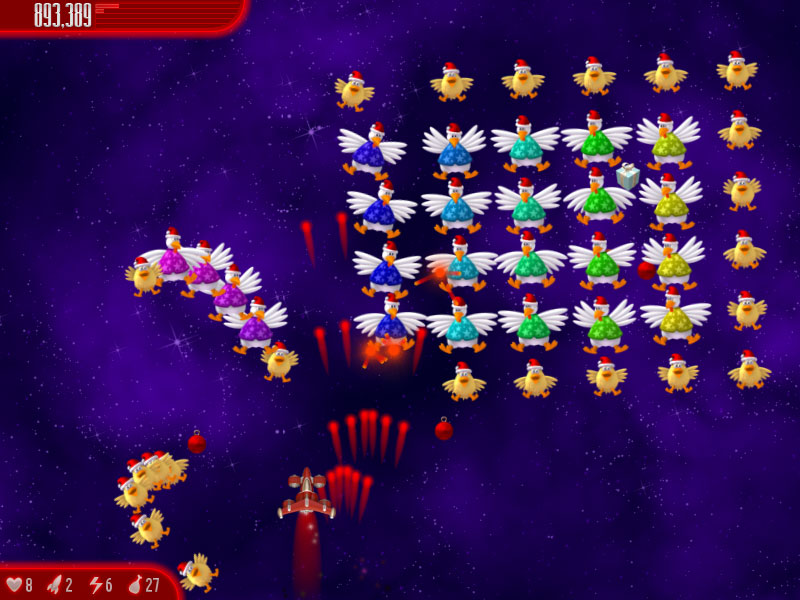
 3) CHICKEN INVADERS 3 Y 4Links de descarga: -Chicken invaders 3: http://www.mediafire.com/download/cajz6d02y24a9ua/chicken+invaders+3.rar
 -Chicken invaders 4: http://www50.zippyshare.com/v/42140789/file.html 
Imágenes y videos del juego:
 4) NAZI ZOMBIESLinks de descarga: http://www.mediafire.com/download/xuxsq05ad1ddiyd/Nazi+Zombies.rar
Video del juego: 


 5) PES 2006
Links del juego: -Parte 1: http://bitshare.com/files/i37f6z75/P3S-6.part1.rar.html 
                   -Parte 2: http://bitshare.com/files/ias8r7fg/P3S-6.part2.rar.html
 Imágenes y videos:
 6) MARIO PORTALLinks de descarga: http://www.mediafire.com/download/x5x7qm7b8lja5es/mario+portal.rar 
Video:


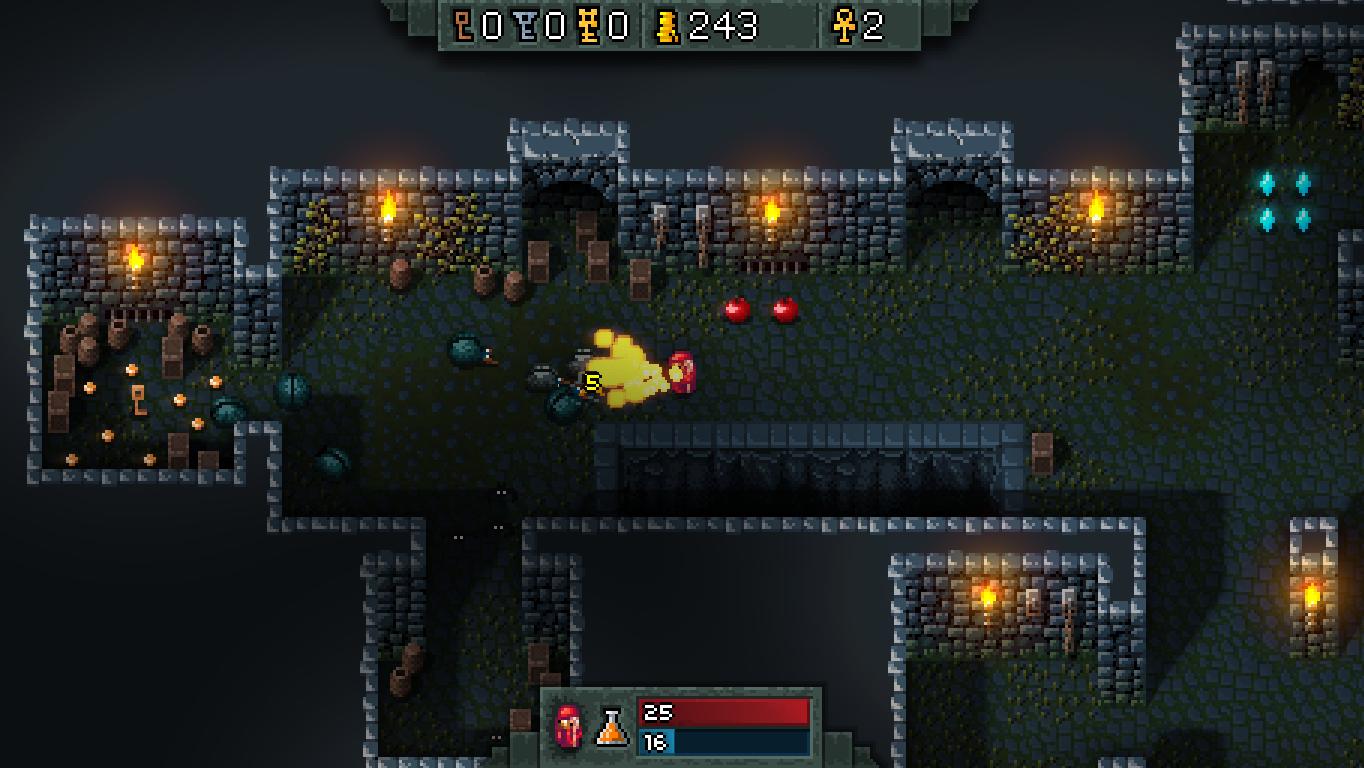
7) HAMMERWATCH
Imágenes y videos:
 AVISO: Les aviso que la Pes 2006 y el Gta San Andreas pueden necesitar DIRECTX .
(Éste programa sirve para ejecutar los juegos con mejores gráficos o para simplemente "ABRIRLOS") 

Espero que les guste.. :D

sábado, 16 de noviembre de 2013

APARIENCIA: MAC OS PARA MAGALLANES

Hoy les dejo este fantástico tema que imita a Mac Os!!.
Está muy bueno..
Lo 1° que hay que hacer es descargar el tema desde aquí.
Quedará un archivo llamado Macubuntu-10.04.tar.gz.
Luego de haberlo bajado hay que extraer el contenido del archivador y ejecutar con el terminal el archivo "install.sh" y se abrerá algo así:
Ustedes pongan la "Y" y den enter y luego es solo deguir los pasos de la instalación..

Que lo disfruten!!

viernes, 15 de noviembre de 2013

PANEL DOCKY PARA MAGALLANES


Para los que no saben, "Docky" es una barra relativamente buena para Ubuntu... y es muy fácil instalarla, asì que empecemos.

Lo primero que hay que hacer es ir al centro de software de ubuntu y buscar "Docky" en la barra de la esquina superior derecha del programa. Tiene un ícono como éste
 
Luego de haberlo descargado hay que ir a inicio/accesorios/docky y abrirlo desde ahí.
También se le puede cambiar el tema de los íconos y la apariencia a la barra...pero eso se los dejo a ustedes para que aprendan solos XD XD ....y por último...
Que la disfruten!! :D Ahora les dejo unas fotos para que vean como es..


miércoles, 13 de noviembre de 2013

COUNTER STRIKE 1.6 NO STEAM PARA MAGALLANES

Uno puede pensar que es difícil usar programas, juegos, etc de Windows en Ubuntu...pero con Wine se puede.

Bueno..primero que nada hay que instalar el Wine.. Vamos a Aplicaciónes/Centro de Software de Ubuntu y con tan solo digitar "Wine" en el buscador saltarán varios resultados.. Nosotros necesitamos instalar el segundo wine que aparece... el que dice "Binary Emulator and Library".
Si quieren que los archivos de Windows tengan "Icono" con Wine, necesitan bajar un programa llamado "gnome-exe-thumbnailer" desde el centro de software.

Bien.. ahora es solo bajar el COUNTER STRIKE desde el siguiente enlace: http://depositfiles.org/es/files/9sn4zyswc
AVISO: -Pesa 231 MB ... (así que guarden espacio en el disco duro)
                    -Acuérdensen que a cada programa que van a abrir con Wine tienen que darle click derecho/propiedades/permisos y pónganlen un "Tick" a la opción que dice "Permitir ejecutar el archivo como un programa" --- Solo así les dejará abrirlo.


Para instalar el parche hay que solo descomprimir el archivo .RAR y instalar el archivo que tiene adentro (dentro de la carpeta del Counter) -- de la misma manera que instalas el Counter Strike.

¿Cómo instalarlo en Windows?


¿Como instalar en Ubuntu?


Y ahora imágenes: 


NOTAS: -En las descripciones de los videos que subí estan los links del Counter Strike, los parches y entre otros.
-Si quieren la Apariencia de Windows 7 de éste video 
para su magallanes entren a aquí .